게임 전용 서버, 클라우드에 직접 올릴 때 부딪히는 것들
GCP에 게임 전용 서버를 직접 올리며 겪은 인스턴스 선택, SteamCMD 동시 실행 충돌, 메모리 누수, 공식 단가 기반 비용 계산을 정리한 기록. 다른 SteamCMD 기반 게임 서버에도 옮겨 담을 수 있는 교훈 중심.
서버를 세우는 일보다, 세운 서버를 계속 살려 두는 일이 더 큰 문제였다. 친구들과 접속할 클라우드 서버를 처음 마련하면 콘솔에서 생성 버튼은 눌러도 서비스 관리와 다음 달 청구서는 막막할 수 있다. 팰월드 전용 서버를 GCP에 구축한 기록에서도 설치 자동화의 충돌, 정기 재시작, 가동시간별 비용을 따로 다뤄야 했다. 처음 운영한다면 사양 선택과 함께 실행 순서·시간대·종료 뒤 남는 자원까지 확인하는 것이 이 글의 결론이다.
표지 이미지는 글의 요점을 시각화한 개념 이미지(AI 생성)다.
서버 생성이 끝난 뒤에도 설치 진입점은 하나인지, 재시작 시각에 VM이 켜져 있는지, 운영 종료 후 과금 자원이 남는지 확인해야 한다.
전용 서버는 빌린 컴퓨터에서 게임 서버 프로그램을 직접 실행하는 방식이다. 여기서는 팰월드 서버를 설치·업데이트하는 도구인 SteamCMD와 리눅스 서비스 관리자인 systemd를 사용했다. 기록에는 세 인스턴스의 설정이 있으므로 초기 구축, 하루 19시간 운영, 주말 연속 가동을 구분해서 설명한다.
초기 인스턴스의 사양과 접속 설정
구축 전에 확인한 팰월드 전용 서버의 스팀 앱 ID는 2394010이었다.
윈도우와 리눅스에서 네이티브로 실행할 수 있었고, 당시 비교에서는 윈도우 전용 모드 도구인 UE4SS 사용 여부를 구분했다.
초기 인스턴스에는 우분투 22.04와 n2d-standard-4(4vCPU·16GB)를 선택했다.
디스크는 50GB 균형형 영구 디스크인 pd-balanced, 존은 서울 리전의 asia-northeast3-a였다.
플랫폼별 접속 범위는 팰월드 공식 설정 문서의 기본값 CrossplayPlatforms=(Steam,Xbox,PS5,Mac)을 기준으로 구분해야 한다(2026년 9월 20일 확인).
이 기본값은 스팀, 엑스박스·마이크로소프트 스토어 PC 버전, PS5, Mac의 크로스플레이를 허용한다.
다만 엑스박스와 PS5 사용자는 IP 주소를 직접 입력해 접속할 수 없어 커뮤니티 서버 목록을 이용해야 한다.
이 서버에서 실제로 확인한 접속은 스팀판뿐이며, 다른 플랫폼의 접속까지 직접 검증한 것은 아니다.
스팀 사용자만 받으려면 CrossplayPlatforms=(Steam)으로 범위를 명시해야 한다.
초기 방화벽 설정에서는 UDP 8211·27015와 TCP 27015·25575를 열었다. 네 포트를 한 규칙에 묶었고, 소스 범위를 제한하지 않아 인터넷 전체에서 접근할 수 있는 상태였다. TCP 25575는 RCON 관리 포트이므로 이 실제 설정은 아래의 관리 인터페이스 접근 제한 권장과 어긋난다.
팰월드 공식 문서는 RCON을 deprecated로 표시하고 REST API 사용을 권고한다. 또한 두 관리 API 모두 인터넷에 직접 노출하도록 설계되지 않았다고 설명한다. 관리 포트는 게임 접속 포트와 구분하고, 방화벽에서 관리자 공인 IP나 VPN 대역으로 소스를 제한하는 편이 안전하다. REST API를 선택해 예시 포트인 TCP 8212를 사용할 때도 접근 범위를 제한해야 하며, 사용하지 않는 관리 포트는 닫는 편이 좋다.
구축 후에는 게임 서버 프로세스가 UDP 8211로 정상 수신하는지 확인했다.
서버 이름과 접속 설정, 최대 인원이 반영됐는지도 확인했다.
systemctl is-enabled 결과로 palworld.service가 enabled 상태인 것까지 점검했다.
SteamCMD가 두 번 실행되며 터진 0x602 에러
초기 인스턴스의 부팅 스크립트인 startup-script는 스팀 실행용 계정 생성과 32비트 의존성 설치를 처리했다.
SteamCMD 설치와 palworld.service 등록·활성화도 이 자동화에 포함됐다.
문제는 게임 서버 설치를 부팅 스크립트 본문과 systemd의 서비스 시작 전 준비 단계인 ExecStartPre 양쪽에서 실행했다는 점이었다.
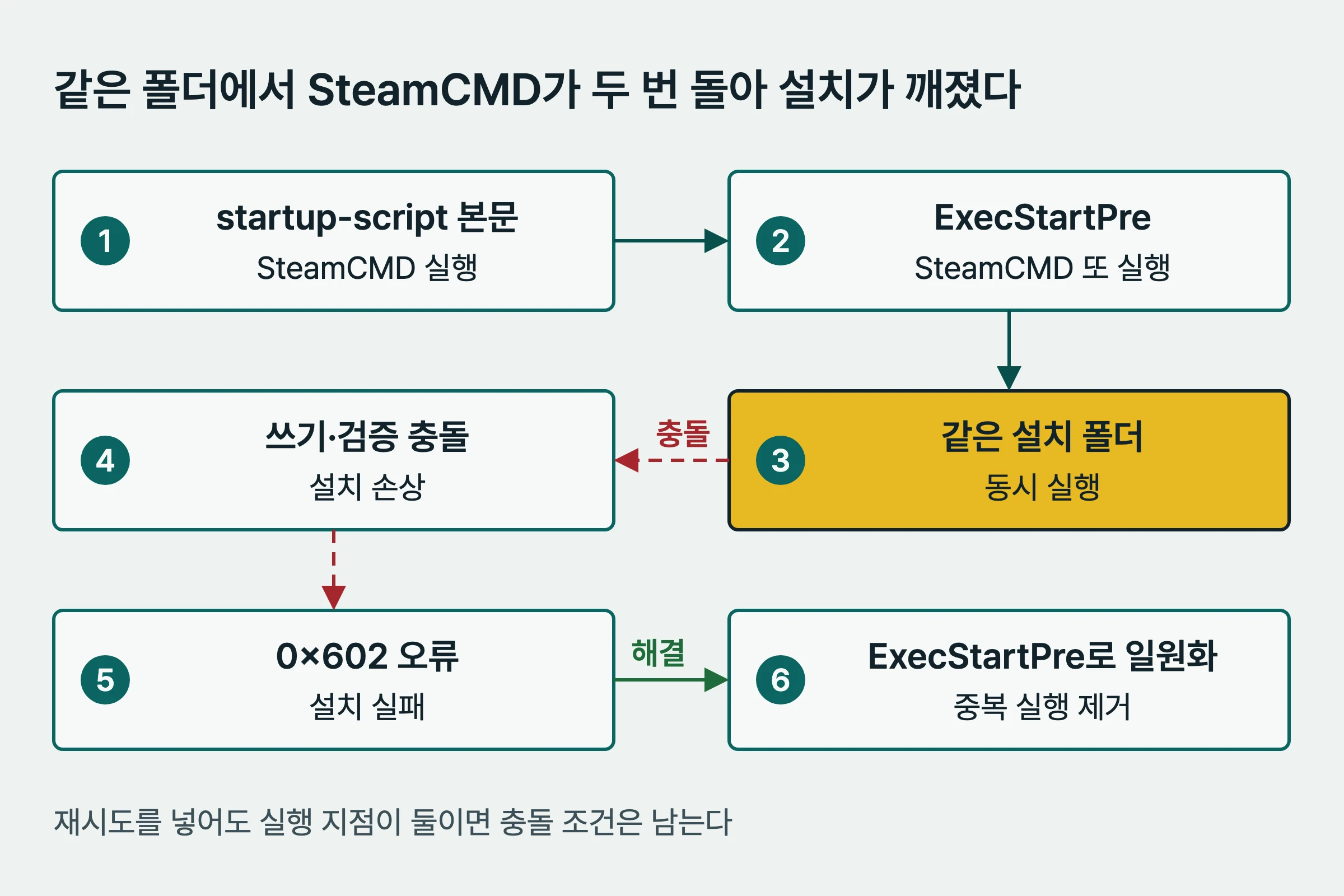
두 SteamCMD 프로세스가 같은 설치 폴더에서 동시에 실행됐다.
파일 쓰기와 검증이 충돌하면서 설치가 손상됐고, 0x602 오류가 발생했다.
별도로 서비스 시작 시점에 작업 기준 폴더인 WorkingDirectory가 없어 폴더 이동이 실패한 문제도 있었다.
당시 기록에는 이 두 번째 실패의 로그 문자열이 status=200/EXEC로 남아 있다.
해결은 실행 위치와 시작 순서를 정리하는 데서 시작했다.
SteamCMD 실행을 ExecStartPre의 헬퍼 스크립트 한 곳으로 모았다.
설치 폴더 생성, 시작 제한시간, 재시도도 함께 조정했다.
- startup-script 본문의 중복 SteamCMD 실행을 제거하고
ExecStartPre로 일원화했다. - 서비스 시작 전에 설치 폴더를 미리 만들었다.
TimeoutStartSec=1800으로 설치에 허용하는 시작 제한시간을 늘렸다.- SteamCMD 헬퍼 스크립트에 재시도 루프를 넣었다.
이 기록에서 다른 SteamCMD 기반 서버로 옮길 수 있는 점검 기준은 같은 설치 폴더에 대한 동시 실행 여부다. 재시도를 추가하더라도 실행 지점이 둘이면 충돌 조건은 남는다. 처음 systemd 유닛을 작성한다면 설치를 누가 실행하는지와 작업 폴더가 언제 만들어지는지를 함께 확인하는 편이 좋다.
메모리 누수는 재시작으로 관리한다
사전 조사에서는 팰월드 서버의 알려진 메모리 누수로 12~24시간 연속 가동 중 사용량이 4~6GB 늘어난다는 정보를 정리했다. 이 수치는 해당 인스턴스에서 메모리를 시간축으로 계측한 결과가 아니다. 운영에서는 누수 원인을 수정하는 대신 서비스를 정기적으로 재시작하는 방식을 적용했다.
초기 인스턴스에는 systemd의 palworld-restart.timer를 설치했다.
재시작 시각은 한국 시각으로 새벽 4시와 오후 4시였다.
이 인스턴스는 상시 가동 상태였으므로 타이머가 매일 발동했다.
주말 연속 가동을 설정한 다른 인스턴스는 시스템 시각이 UTC였다. 여기서는 타이머를 UTC 07시·19시, 한국 시각으로 16시·04시에 맞췄다. 인스턴스 시작은 매일 22시, 정지는 월요일부터 금요일까지 01시로 설정했다. 따라서 평일에도 야간에는 켜지지만 타이머 시각에는 꺼져 있어 재시작이 발동하지 않고, 금요일 22시부터 월요일 01시까지의 연속 가동 구간에서 타이머가 작동한다.
서비스 재시작과 VM의 정지·시작은 구분해서 봐야 한다. 타이머를 설정해도 그 시각에 VM이 꺼져 있으면 예정된 서비스 재시작은 실행되지 않는다. 세이브 데이터는 부팅 디스크에 영속되도록 구성돼 VM을 정지했다 시작해도 진행도가 유지됐다.
재시작 자동화에서는 시각만 적는 것으로 끝내지 말고 시간대와 인스턴스 가동 조건도 함께 확인해야 한다. 시간 조건으로 동작을 정한다는 점은 시간 조건으로 상태를 바꾸는 자동 발행 사례와 연결된다. 이 서버에서는 특히 systemd 타이머와 VM 가동 스케줄이라는 두 조건을 구분하는 것이 중요했다.
인스턴스를 올리면 비용도 따라 움직인다
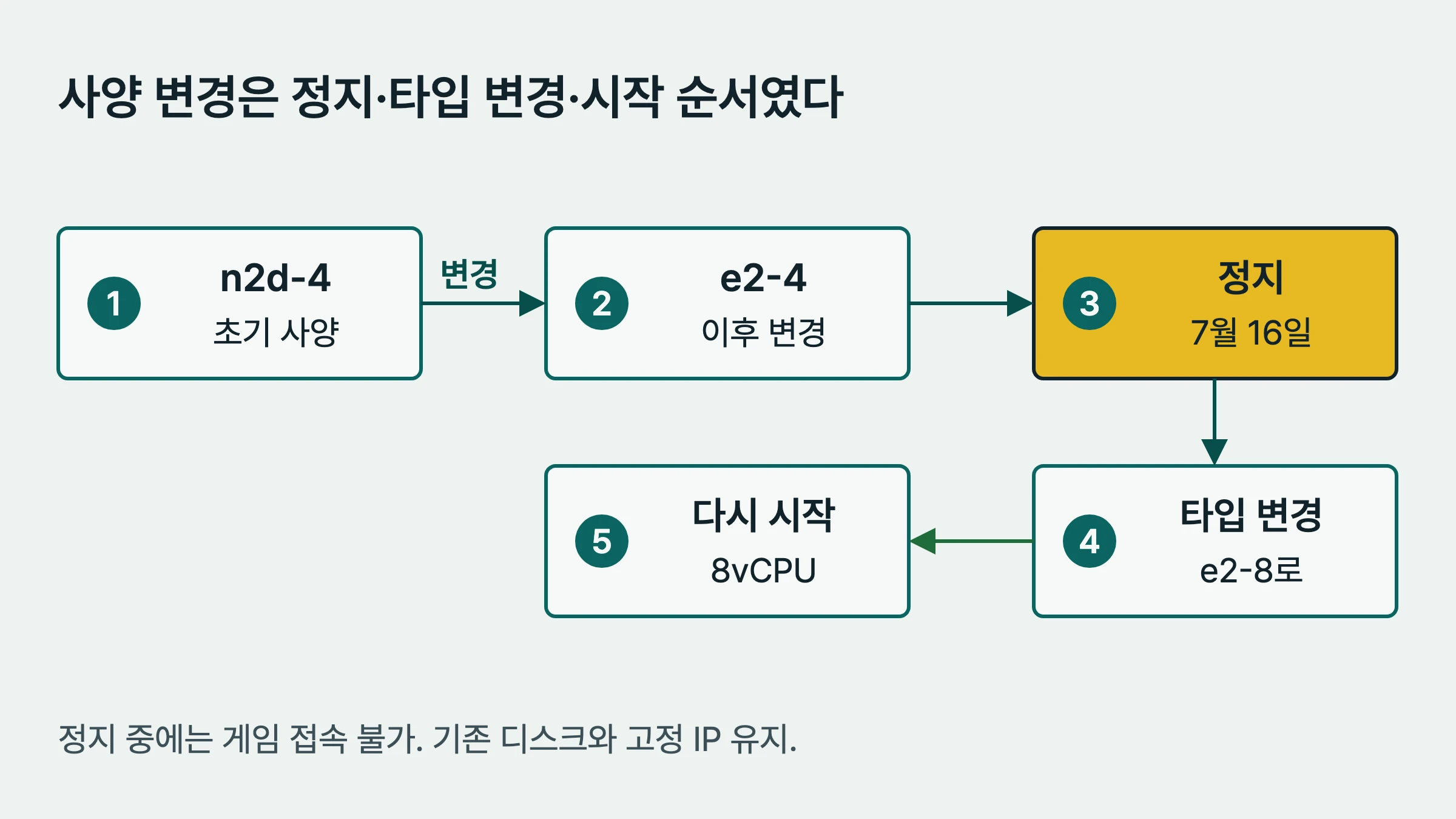
초기 인스턴스는 n2d-standard-4에서 시작해 e2-standard-4로 변경했다.
이후 2026년 7월 16일에는 e2-standard-8(8vCPU·32GB)로 올렸다.
변경 절차는 인스턴스 정지, 머신 타입 변경, 다시 시작 순서였고 기존 디스크와 고정 IP를 유지했다.
정지 중에는 게임에 접속할 수 없으므로 사양 변경에는 중단 시간을 고려해야 한다.
하루 19시간 운영한 다른 인스턴스에서는 c2d-standard-8 전환 가능 여부를 임시 프로브로 확인했다.
서울의 해당 존에서 받은 응답은 RESOURCE_POOL_EXHAUSTED였으며, 하드웨어 수용량 부족으로 기록됐다.
Google Cloud의 리소스 가용성 오류 설명에 따르면 이런 수용량 문제는 프로젝트 할당량 부족과 구분되며, 할당량 상향으로 해결되지 않는다.
다른 존이나 머신 구성을 선택하거나 나중에 재시도하는 대응이 필요하다.
이 인스턴스에는 수용량이 생기더라도 자동으로 전환하지 않고 먼저 확인받는 운영 방침을 정했다.
당시 원본 청구 기록은 남아 있지 않아 실제 청구액을 복원할 수 없었다.
아래 표는 2026년 8월 범용 VM 가격표에서 확인한 서울 리전 e2-standard-8 주문형 단가 약 $0.344/시간으로 계산한 예시다.
별도로 2026년 7월 16일 운영 기록에도 $0.3439/h가 남아 있어 반올림하면 같은 단가가 된다.
하루 19시간은 앞서 용량을 프로브로 확인했던 인스턴스의 실제 가동 패턴이지만, 이를 30일로 환산한 금액은 청구 실측값이 아니다.
| 가동 패턴 | 머신 타입 | 30일 기준 예상 컴퓨트 비용 |
|---|---|---|
| 상시 가동 비교 기준: 하루 24시간·총 720시간 | e2-standard-8 | 약 $247.68 |
| 다른 인스턴스의 실제 하루 19시간 패턴을 30일로 환산: 총 570시간 | e2-standard-8 | 약 $196.08 |
계산식은 $0.344 × 가동시간이다.
720시간이면 $247.68, 570시간이면 $196.08로 차이는 $51.60이다.
같은 단가에서 가동시간을 약 21% 줄였으므로 계산상 컴퓨트 비용도 같은 비율로 줄어든다.
E2 계열에는 지속사용할인(SUD)이 없으며, 이 표에는 디스크·고정 IP·네트워크·세금·약정할인을 포함하지 않았다.
이 비교로 확인할 수 있는 범위는 같은 사양에서 가동시간을 줄였을 때의 비용 차이다. 사양을 한 단계 낮추는 것과 어느 쪽이 더 저렴한지는 이 표만으로 판단할 수 없다. 다음 달 비용을 가늠하려면 필요한 사양과 켜 둘 시간을 정한 뒤, 컴퓨트 외 자원 비용도 별도로 확인해야 한다.
스케줄로 VM을 정지하는 것과 운영을 완전히 끝내는 것도 다르다. 이 구성의 스케줄은 자원을 삭제하지 않고 정지와 시작만 반복했다. 운영 종료 후 과금 자원을 남기지 않으려면 필요한 데이터를 보존한 다음 VM·고정 IP·디스크를 각각 확인하고 삭제해야 한다.
다른 게임 서버에도 적용할 점검 기준
초기 구축에서는 SteamCMD 중복 실행을 없애고 작업 폴더를 미리 만드는 조치가 필요했다. 정기 재시작은 적용했지만 메모리 누수 자체를 수정하거나 누수량을 직접 측정한 것은 아니다. 비용 역시 실제 청구 결과와 단가를 적용한 계산을 구분해야 한다.
처음 클라우드 게임 서버를 운영한다면 서비스 시작 순서, 타이머의 시간대, VM 가동 스케줄을 함께 점검하는 편이 좋다. 관리 포트 접근 범위는 실제 초기 설정을 그대로 따라 하기보다 공식 문서의 노출 제한 권장에 맞춰 검토해야 한다. 운영이 끝났을 때 삭제할 자원까지 정해 두면 서버가 실행되는 조건과 비용이 발생하는 조건을 각각 관리할 수 있다.
자주 묻는 질문
SteamCMD 0x602 오류의 실제 원인은 무엇이었나요?
startup-script와 ExecStartPre가 같은 설치 폴더에서 SteamCMD를 동시에 실행했다. 그 결과 파일 쓰기와 검증이 충돌해 설치가 손상됐다. 실행 진입점을 ExecStartPre 하나로 좁혀 중복 실행을 제거했다.
정기 재시작이 메모리 누수를 고치는 건가요?
아니다. 사전 조사에서 확인한 알려진 메모리 누수 수치는 12~24시간 연속 가동 중 4~6GB 증가이며, 이 서버에서 직접 계측한 값은 아니다. 하루 두 번 재시작하는 구성은 누적을 끊기 위한 우회책이고, 세이브 데이터는 부팅 디스크에 남는다.
인스턴스 스케줄로 서버를 끄면 과금도 완전히 끝나나요?
아니다. 스케줄은 인스턴스를 정지할 뿐이며 고정 IP와 디스크 같은 자원을 삭제하지 않는다. 운영 종료 후 과금 자원을 남기지 않으려면 필요한 데이터를 보존하고 인스턴스·고정 IP·디스크를 각각 확인해 삭제해야 한다.
SteamCMD 서버에 Xbox나 PC 게임패스 사용자가 접속할 수 있나요?
2026년 9월 20일 확인한 공식 설정 문서의 기본값은 CrossplayPlatforms=(Steam,Xbox,PS5,Mac)으로, 엑스박스와 마이크로소프트 스토어 PC 버전도 허용한다. 엑스박스와 PS5 사용자는 IP 직접 입력 대신 커뮤니티 서버 목록을 이용해야 한다. CrossplayPlatforms=(Steam)으로 범위를 좁힌 서버에는 다른 플랫폼이 접속할 수 없으며, 이 운영 기록에서 직접 확인한 접속은 스팀판뿐이다.
아직 댓글이 없습니다.